プロジェクトの作成方法
新規で開発案件のプロジェクトを作成する方法は以下になります。
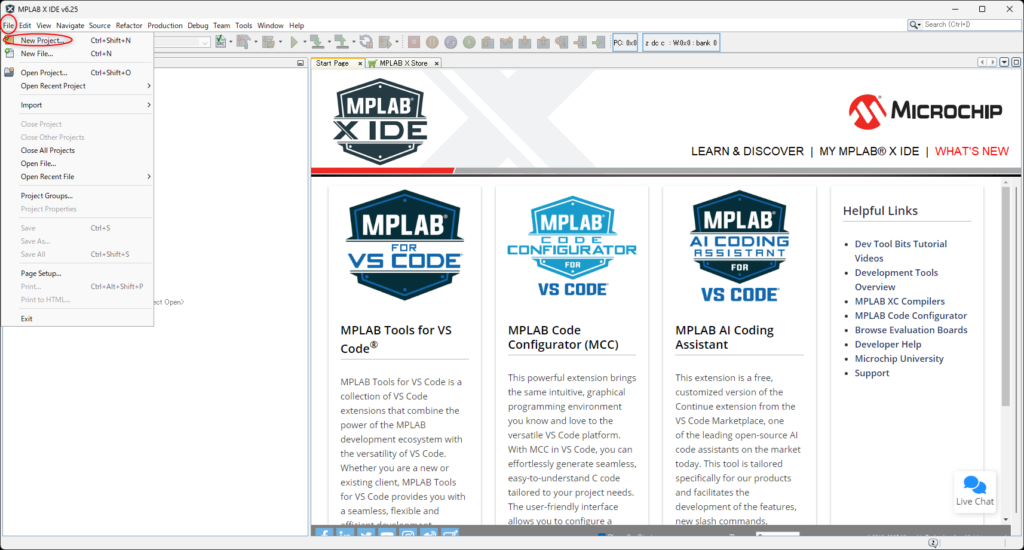
1.メニューバーの「File」 ⇒ 「New Project」をクリックする。
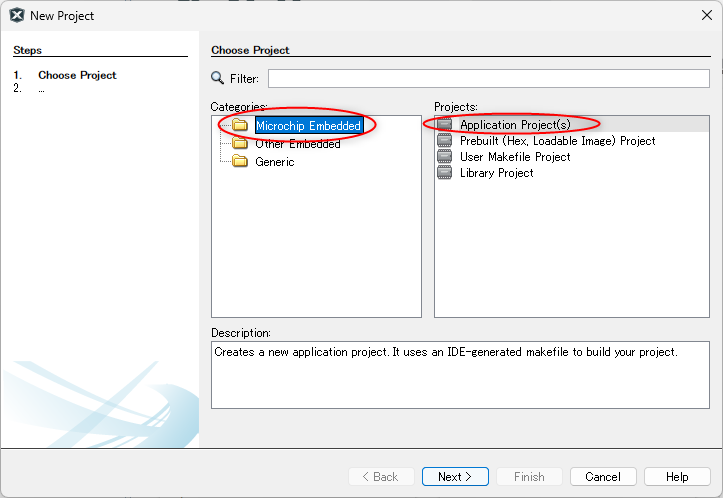
2.Categoriesは「Microchip Embedded」 Projectsは「Application Project(s)」を選択し、
ダイアログ下部の「Next」ボタンを押下します。
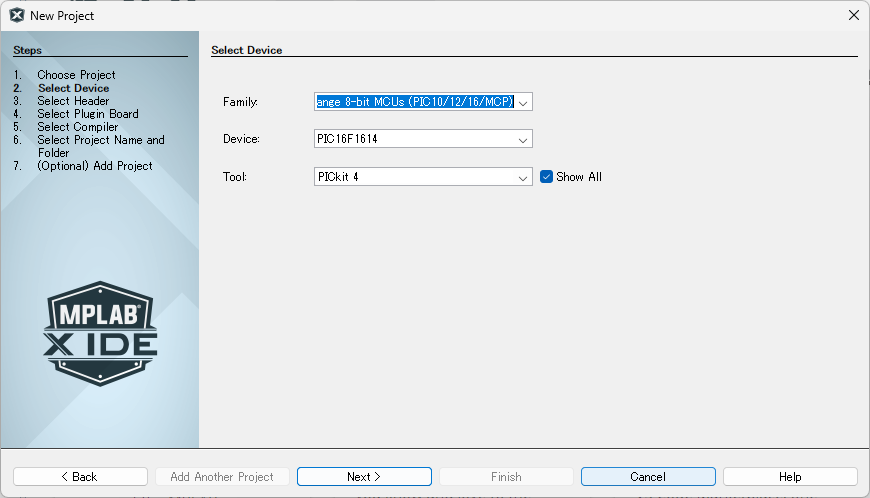
3.Familyは「Mid Range 8-bit MCUs・・・」 Deviceは「PIC16F1614」
ToolはShow Allにチェックマークを入れて「Pickit4」or「Pickit5」を選択して、
「Next」を押下してください。
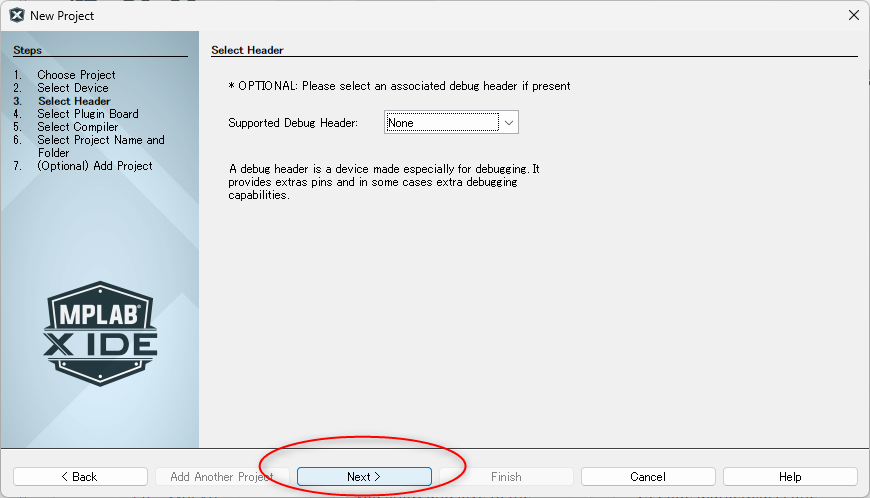
4.次の画面は特に何も選択せずに「Next」を押下してください。
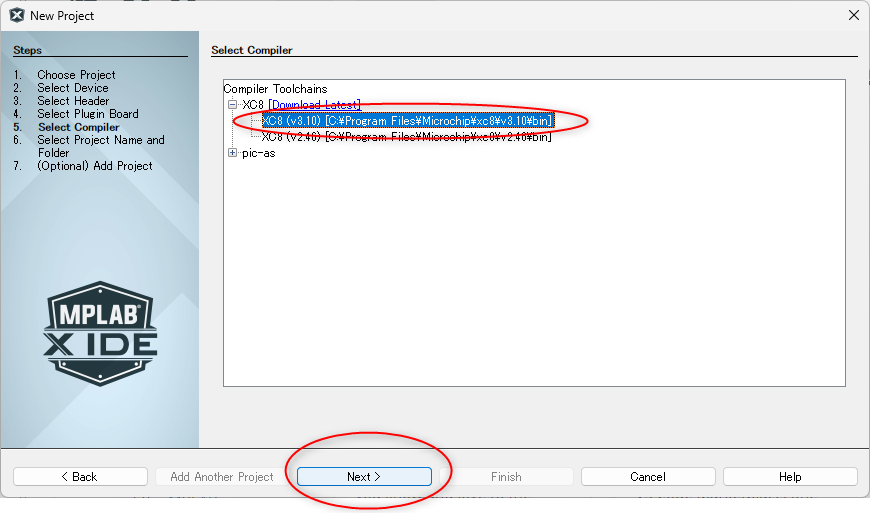
5.次の画面は、XCコンパイラの最新verを選択して「Next」を押下してください。
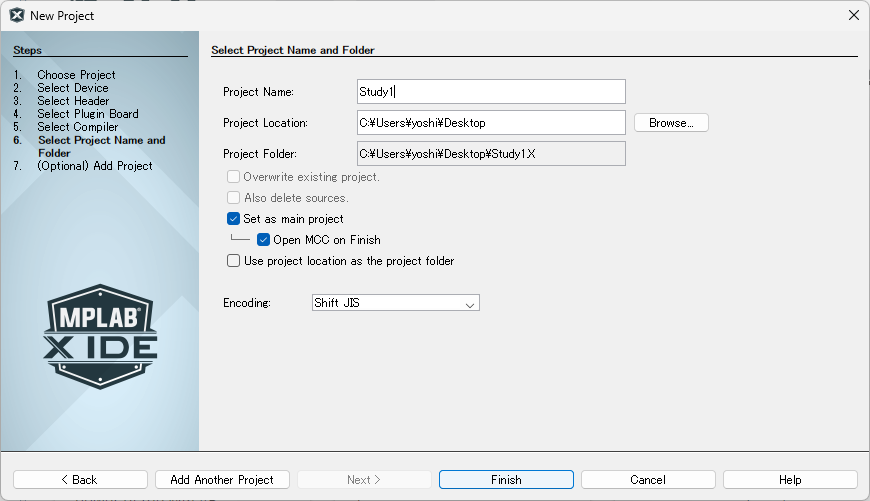
6.次の画面で、Project Nameは製品や開発案件を連想する名前を自由に付けてください。
但し、英語(大文字、小文字)、数字の組み合わせで入力ください
私は学習用として Study1 としました。
Project Locationは、プロジェクトデータの保存先です。
使用しているPC内で任意のディレクトリを設定してください。
一般的に、PICマイコンのプロジェクトの保存先はここ!と決めて設定することが多いです。
Encodingは、Shift JISを選択してください。
ここまで設定できれば「Finish」を押下して完了させます。
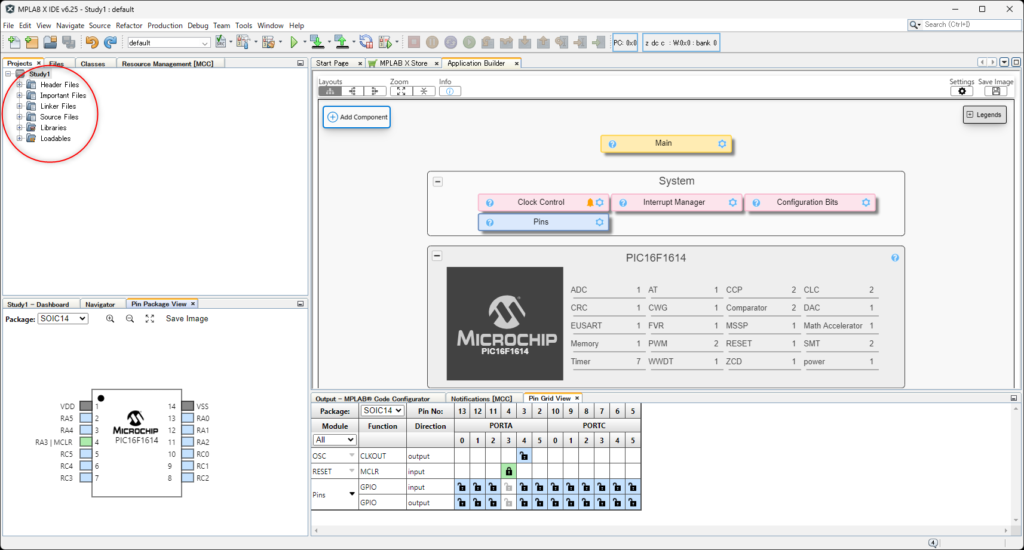
7.以下の様なMPLAB Xのメイン画面が表示されると思いますが、正しく設定できていれば、
赤丸部に指定名でプロジェクトが生成されていると思います。