プログラム開発環境
MPLAB X(統合開発環境 IDE)
統合開発環境としてMPLAB Xを以下のURLよりダウンロード&インストールしましょう。
古いバージョンのMPLAB Xが入っていても、別ツールとしてインストールされますので問題ありません。
https://www.microchip.com/en-us/tools-resources/develop/mplab-x-ide#tabs
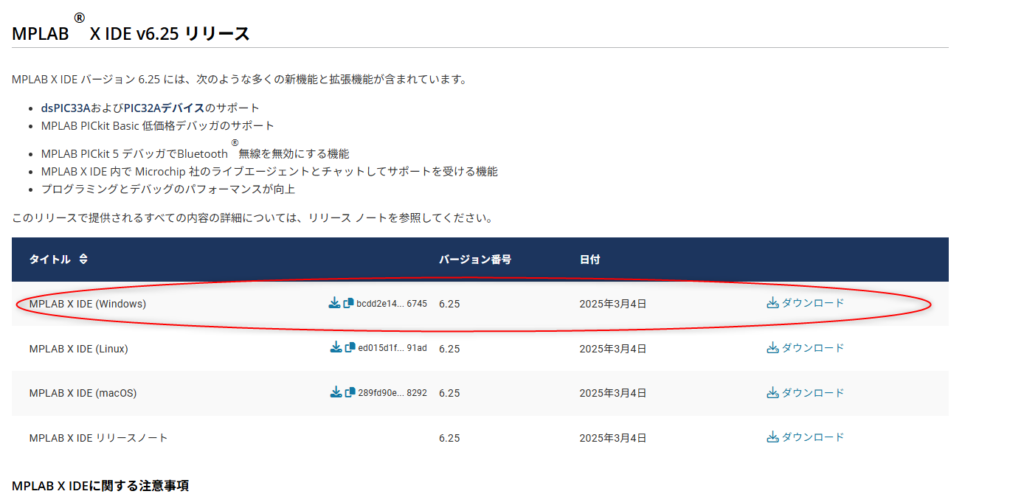
URLのページ中頃に以下の様なリリース項目があります。
お使いのPCがWindowsであれば、MPLAB X IDE(windows)の右端にある「ダウンロード」のリンクをクリックして、任意のディレクトリーへダウンロードされた「MPLABX-v6.25-windows-installer.exe」をダブルクリックでインストールしてください。
言われるがまま「はい」「YES」で進んでいただいて問題ありません。
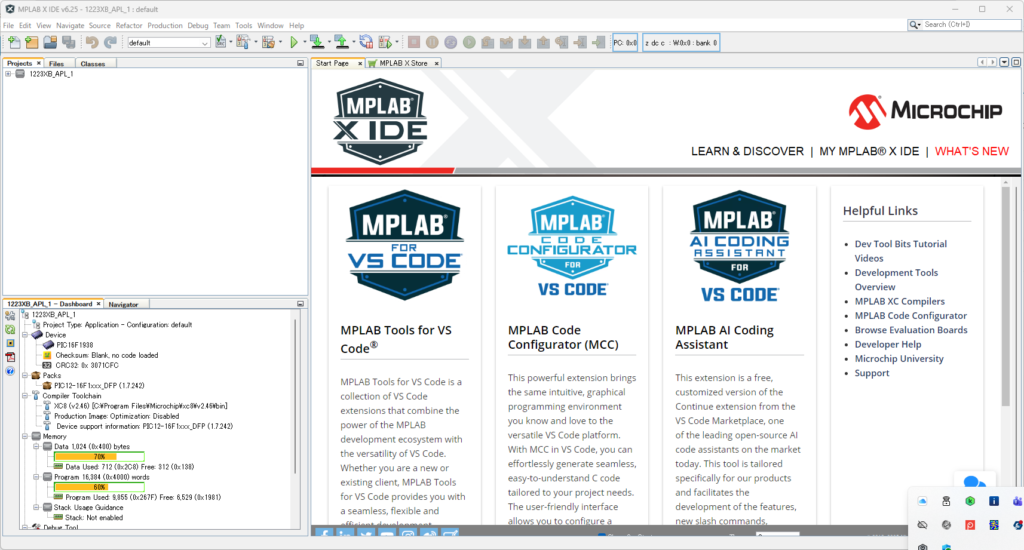
MPLAB Xは、エディターとしてプログラムを入力して書いていくことができます。
プロジェクトを作成して、開発したい案件に関わるプログラムコードをファイルに記載し、プロジェクトに追加することで、案件に関係したデータだけを管理することができます。
関係したプログラムデータをコンパイルすることで、エラーがなければマイコンへ書き込みするためのバイナリーデータが出力されます。
実機のボードに搭載されたマイコンとMPLAB Xを物理接続することで、オンチップデバッグとして、書かれたプログラムを1行ずつ実行しながら、動作確認することが可能です。
具体的な手順は後述しますので、ここでは知識としてご理解いただければOKです。
コンパイラのインストール
MPLAB Xのインストール直後に、自動的にコンパイラのインストールが開始されると思います。
8bitマイコン、16bitマイコン・・・。とそれぞれのマイコンシリーズに必要なコンパイラが自動的にインストールされるようになっており、逐次インストールダイアログが開いて、操作を求めてくると思います。
8bit、16bit、32bitの標準採用されるであろうマイコンシリーズのコンパイラがデフォルトでインストールされる仕組みになっています。
特殊な品種は別途、マイクロチップのWEBサイトからダウンロードして、手動でインストールする必要がありますが、今回は自動インストールされるもので問題ありません。
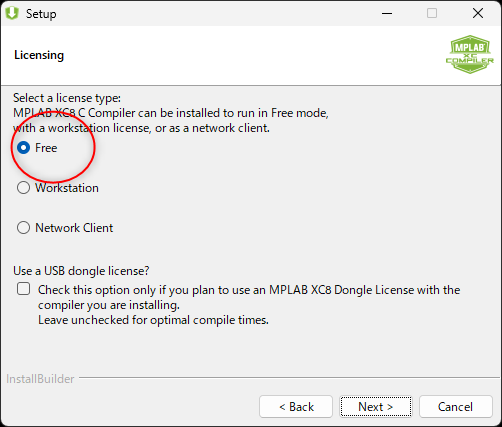
何種類かインストールされるので、同じようなダイアログが何度か開いて操作を聞いてきます。基本的に「YES」でよいのですが、以下の項目だけ「Free」としてください(デフォルトでFreeです)
コンパイラを有償版 or 無償版(Free)どちらでインストールするか?という問いかけです。
基本的にはFreeで問題ありません。
ちなみに、有償版にするとコンパイラ後に生成される書き込みデータのサイズの圧縮率が高かったり、プログラムの実行速度が速くなるように最適化されたりするのですが、現状は無償版で問題ないので、このまま進めます。
余談ですが、インストールされる「コンパイラ」がなければ、プログラムを書いてもコンパイル処理ができず、書き込みデータの生成が適いませんので、PICに限らずマイコン開発では必須のツールになります。
インストールが完了すると、MPLAB Xが自動で起動します。
私のMPLABは既に過去に開発したプロジェクトが存在しているので、左のプロジェクトwindowに一つ存在していますが、初めてインストールされた方は何も存在しない状態で以下の様なツールが起動すると思います。